iPod
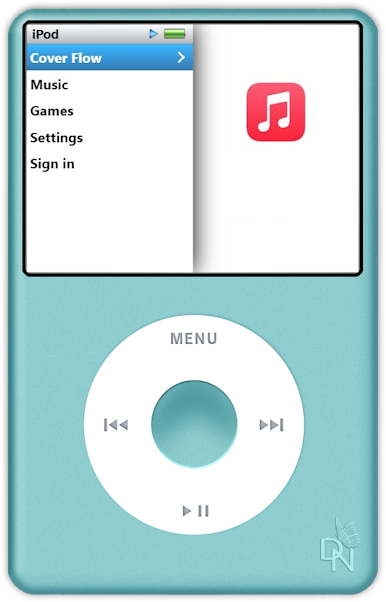
Dieses Tutorial wurde mit PaintShop Pro X2
erstellt, lässt sich jedoch auch
problemlos mit anderen Versionen von PSP nachbasteln.
Das Urheberrecht (Copyright) an diesem Tutorial sowie an
dem Material liegt ausschließlich bei mir.
|
-Filter-
Eye Candy 5 Impact - Bevel
-Instruktionen-
Die PspSelection entpackst Du bitte in den PSP-Auswahl-Ordner.
Klicke doppelt auf die Datei
 , um das Alien Skin Filter-Settings-Dokument zu installieren. , um das Alien Skin Filter-Settings-Dokument zu installieren.
|
Wähle eine helle Vorder- und eine dunkle Hintergrundfarbe heraus.
Öffne neues Bild 670 x 900 Pixel - Transparent.
Auswahl - Auswahl laden/speichern - Auswahl aus Datei laden.
Wähle die Auswahl DN_iPodFront.
Helligkeit der Quelle: Haken rein
Auswahl ersetzen: Haken rein
Fülle die Auswahl mit der Vordergrundfarben.
Anpassen - Bildrauschen hinzufügen/entfernen - Bildrauschen hinzufügen.
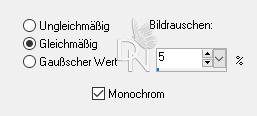
Effekte - Eye Candy 5 Impact - Bevel.
Wähle in den 'Unser Settings' die Voreinstellung DN_iPodBevel.
Auswahl - Auswahl aufheben.
Auswahl - Auswahl laden/speichern - Auswahl aus Datei laden.
Wähle die Auswahl DN_iPodShadow.
Helligkeit der Quelle: Haken rein
Auswahl ersetzen: Haken rein
Ebenen - Neue Rasterebene.
Fülle die Auswahl mit Hintergrundfarbe.
Auswahl - Auswahl laden/speichern - Auswahl aus Datei laden.
Wähle die Auswahl DN_iPodFront.
Helligkeit der Quelle: Haken rein
Auswahl ersetzen: Haken rein
Anpassen - Bildschärfe verringern - Gaußscher Weichzeichner - Radius: 5,00.
Stelle den Mischmodus auf Multiplikation und die Deckfähigkeit auf 75%.
Auswahl - Auswahl aufheben.
|
Auswahl - Auswahl laden/speichern - Auswahl aus Datei laden.
Wähle die Auswahl DN_iPodFrame.
Helligkeit der Quelle: Haken rein
Auswahl ersetzen: Haken rein
Ebenen - Neue Rasterebene.
Fülle die Auswahl mit SCHWARZ.
Auswahl - Auswahl aufheben.
Markiere das Innere des Rahmens mit dem Zauberstab.
Toleranz: 0 und Randschärfe: 0
Ebenen - Neue Rasterebene.
Kopiere das DN_Display oder erstelle selbst ein Display.
Bearbeiten - In eine Auswahl einfügen.
Anpassen - Schärfe - Scharfzeichnen.
Ebenen - Neue Rasterebene.
Auswahl - Ändern - Auswahlrahmen auswählen.
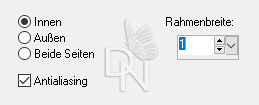
Fülle die Auswahl mit SCHWARZ.
Stelle die Deckfähigkeit auf 45%.
Auswahl - Auswahl aufheben.
|
Auswahl - Auswahl laden/speichern - Auswahl aus Datei laden.
Wähle die Auswahl DN_iPodButton1.
Helligkeit der Quelle: Haken rein
Auswahl ersetzen: Haken rein
Ebenen - Neue Rasterebene.
Fülle die Auswahl mit WEISS.
Auswahl - Auswahl aufheben.
Effekte - 3D-Effekte - Schlagschatten mit den Werten:
Vertikal: -1
Horizontal: 1
Deckfähigkeit: 55
Unschärfe: 5,00
Farbe: Hintergrundfarbe
|
Auswahl - Auswahl laden/speichern - Auswahl aus Datei laden.
Wähle die Auswahl DN_iPodButton2.
Helligkeit der Quelle: Haken rein
Auswahl ersetzen: Haken rein
Bearbeiten - Ausschneiden.
Aktiviere die letzte Ebene von unten!
Effekte - 3D-Effekte - Innenfase den Werten:
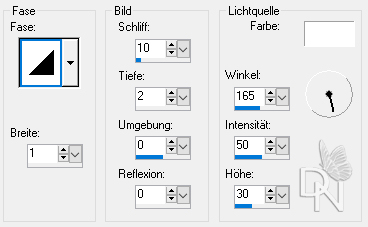
Lass die Auswahl bestehen, während Du fortfährst.
|
Ebenen - Neue Rasterebene.
Aktiviere den Standardpinsel mit den Werten:

Male mit der Hintergrundfarbe ein wenig von den Button an.
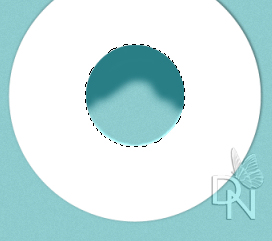
Anpassen - Bildschärfe verringern - Gaußscher Weichzeichner - Radius: 15,00.
Stelle die Deckfähigkeit auf 65%.
Auswahl - Auswahl aufheben.
|
Aktiviere die erste Ebene von oben!
Auswahl - Auswahl laden/speichern - Auswahl aus Datei laden.
Wähle die Auswahl DN_iPodMenu.
Helligkeit der Quelle: Haken rein
Auswahl ersetzen: Haken rein
Ebenen - Neue Rasterebene.
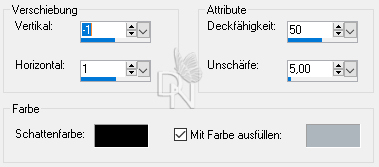
Effekte - 3D Effekte - Aussparung mit den Werten:
Schattenfarbe: SCHWARZ
Mit Farbe ausfüllen: #adb5bd.
Auswahl - Auswahl aufheben.
Ebenen - Einbinden - Sichtbar zusammenfassen.
Speicher es als PNG ab.
|
Schön, dass Du dabei warst!
Ich hoffe, das Basteln hat Dir genauso viel Freude bereitet wie mir das Erstellen dieses Tutorials. 😊
Verfasst am 05.September 2013
|